Каждый разработчик и администратор сайтов на 1С-Битрикс сталкивался с классической задачей переноса проекта или скачивания резервной копии на локальный компьютер. Если сайт весит пару сотен мегабайт — проблем нет. Но когда проект разрастается до десятков гигабайт, стандартное резервное копирование Битрикса режет архив на множество частей: .tar.gz, .tar.gz.1, .tar.gz.2 и так далее.
Скачивать 20–50 файлов вручную через браузер, каждый раз меняя цифру в адресной строке, занятие утомительное. А если в процессе моргнёт интернет, приходится проверять, какой том скачался битым, и перекачивать его заново.
Чтобы избавиться от этой рутины, я написал небольшую бесплатную утилиту под Windows — Bitrix Backup Downloader.
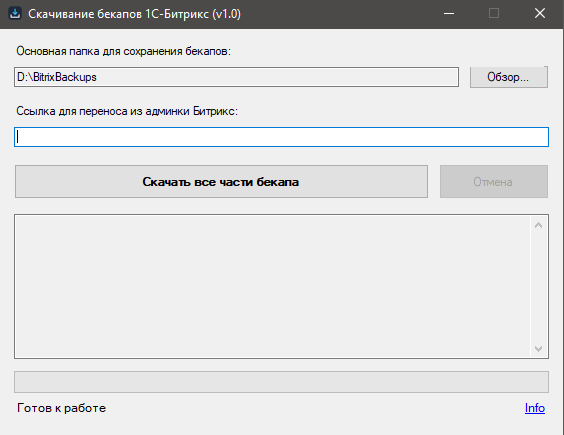
Что умеет программа?
Bitrix Backup Downloader — это портативный инструмент в виде одного компактного .exe файла. Утилита не требует установки и работает поверх стандартного консольного загрузчика curl.exe, который уже встроен в Windows.
Вот главные возможности, которые экономят время при работе с бекапами:
- Автоматический поиск всех томов. Достаточно дать программе ссылку на первый файл (
.tar.gz). Утилита сама определит общее количество частей (.1,.2,.3…) и остановится ровно на последнем архиве, корректно отсекая HTML-заглушки (404 страницы) веб-сервера. - Умная сортировка по папкам. Больше никакого хаоса в папке «Загрузки». Программа сама парсит имя архива, достаёт оттуда домен сайта и дату создания копии, после чего создаёт аккуратную подпапку вида
example.ru_2026-11-18. - Понятный прогресс-бар. В реальном времени видно общий прогресс загрузки всего бекапа, текущую скорость в МБ/с, затраченное время и примерный остаток до конца скачивания (ETA).
- Докачка при обрыве связи. Если соединение прервалось или вы сами нажали «Отмена», при повторном запуске скачивание продолжится ровно с того байта, на котором остановилось (используется флаг
curl -C -). - Запоминание рабочей папки. Выбранная директория для хранения архивов сохраняется рядом с утилитой в файле
last_folder.txt, чтобы не выбирать её заново при каждом запуске.
Как пользоваться: пошаговая инструкция
Весь процесс занимает меньше минуты:
- Скопируйте ссылку в Битриксе. Зайдите в админку сайта: Настройки → Инструменты → Резервное копирование → Список резервных копий. В меню действий нужного бекапа выберите пункт «Получить ссылку для переноса» и скопируйте URL.
- Запустите программу. Откройте
BitrixBackupDownloader.exe(для работы нужна Windows 10 или 11 с предустановленным .NET Framework 4.5+). - Укажите папку для сохранения. Нажмите «Обзор…» и выберите базовый каталог, куда складывать архивы.
- Запустите загрузку. Вставьте скопированную ссылку в текстовое поле и нажмите «Скачать все части бекапа».
- Заберите готовые файлы. Как только последний том будет скачан, утилита сама откроет созданную папку с бекапом в Проводнике Windows.
Где скачать и посмотреть исходный код?
Проект полностью открытый, исходный код на C# доступен на GitHub. Там же в разделе релизов можно забрать готовую к работе сборку:
Готовы попробовать? Скачайте портативную версию утилиты или изучите исходный код проекта:
Если утилита сэкономила вам время и нервы — ставьте звёздочку (Star) репозиторию на GitHub! А если есть идеи по доработке или нашли баг, смело пишите в Issues или в комментариях ниже.
В последнее время даже крупные хостинги периодически падают, облака превращаются в пыль, а сайты ломают пачками. Так что иметь ещё одну резервную копию своих проектов на личном ПК кажется самым правильным выбором.